Contents
ハウツー!古いデスクトップパソコンを自分でHHD→SSDへ換装!
こんにちは!
あやまさです。
新型コロナウィルスの影響で、家から出れずパソコンを使用する時間が激増。
新型コロナウィルスによって外出自粛した主婦たちが(たぶん)整理整頓してラベルを必要とし、注文してくれているおかげでラベルの注文もかなり増えています。
ラベルの文字の変更作業で結構パソコンのキーボードをたたいている時間が増えました。
長女の小学校のオンライン授業でもパソコンを使っているし、前々から続けているオンライン英会話の時間も増えて・・・
パソコン大活躍です!
でも・・・我が家のパソコンは10年前に購入した、SONYの【VPCL138FJ】というもの。
当時はかなり良いスペックのもので、HDDの容量は1TB。
動画や画像をたくさん保存できます。
テレビチューナーも内蔵されているので、テレビ番組も録画可能。
でも・・・いくらハイスペックでも・・・
めっちゃ遅いんです😿
どんなにたくさんのものを保存できても、1つ1つの動作で時間がかかりすぎ(;^_^A
めちゃめちゃストレスフルです💦
ストレスなく毎日パソコンを使いたいと思い、思い切って自分でカスタマイズすることにしました。
本当はパソコン専門店に持ち込もうと思ったんですが、コロナのせいで臨時休業しているところばかり・・・
そこでいろいろ調べたら、
「自分で簡単に!」「失敗なく」「10年前のパソコンも!」「ストレスフリーに」「劇的に改善」
と、自分で出来ることを知り実際にやってみました( *´艸`)
古いパソコンを劇的に速く!VAIO VPCL138FJのHDDをSSDへ簡単換装
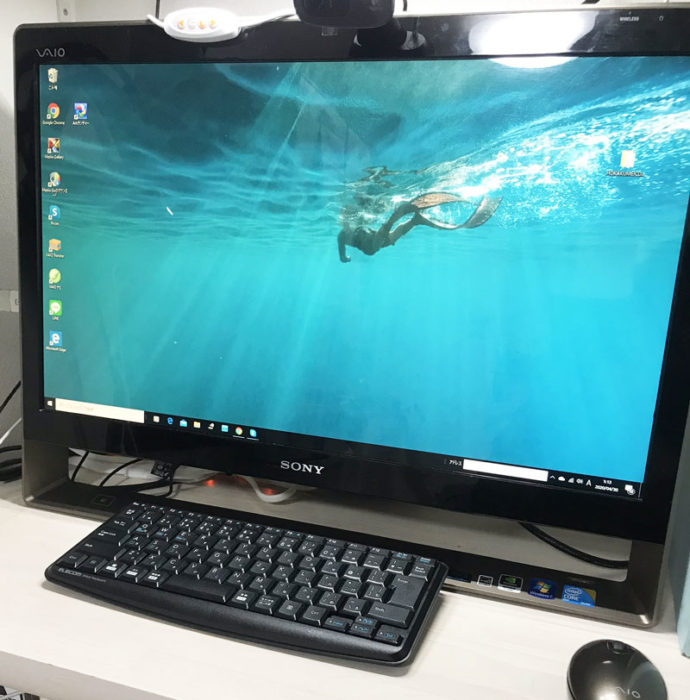
我が家のバイオ。
ファンの音は多少うるさいものの、Microsoftの主要な物やAdobe photoshopなどが備わっていて買い替えるには惜しい!
でも、起動、シャットダウン、そして保存や、開く、コピーといった作業の時間がとても長い。
自分でHDDからSSDへ思い切って取り換え、動作の所要時間を大幅に短縮しようと思います!!
今までパソコンの内部をいじくったことがない初心者の私。
果たしてうまくいくのか??
ちょっと不安でしたが、ほかのハウツー動画やHPを見ながらやっていくことに決めました。
初心者でも失敗なし!追加部品無し!クローニングが簡単に!ELECOM製オールインワンSSDパック
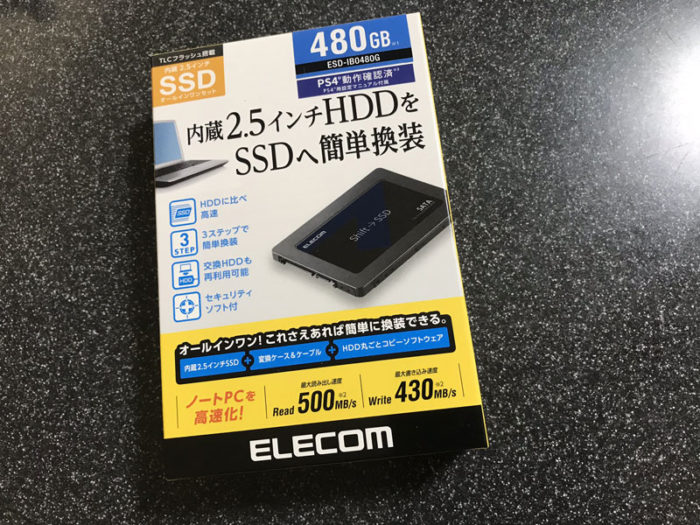
ヤマダ電機で約14000円で購入した【内蔵2.5インチHDDをSSDへ簡単換装 ESD-IB0480G】
エレコム 2.5インチ SerialATA接続内蔵SSD/240GB ESD-IB0240G


まず、HDDをSSDに換装するにあたって、HDDのデータを丸っとSSDに移すという「クローニング」というものが必要になります。
クローニングが失敗するとOSがたちあがらなくなり、最悪パソコンが使えなくなります。
SATA(SerialATA)ケーブルを準備し、SSDとパソコンをつなぎ、フリーソフトを使ってクローニングするという方法がありますが、フリーソフトをダウンロードするのって毎回どきどき。
フリーとは言っているものの、もしかしたらさわりのところだけフリーで途中から課金を要求されるかもしれないし、ウィルスが入り込んでしまうかもしれない。
結構リスキーなんです。
そんな心配を無用にしてくれるのが、上でご紹介した【内蔵2.5インチHDDをSSDへ簡単換装 ESD-IB0480G】です。
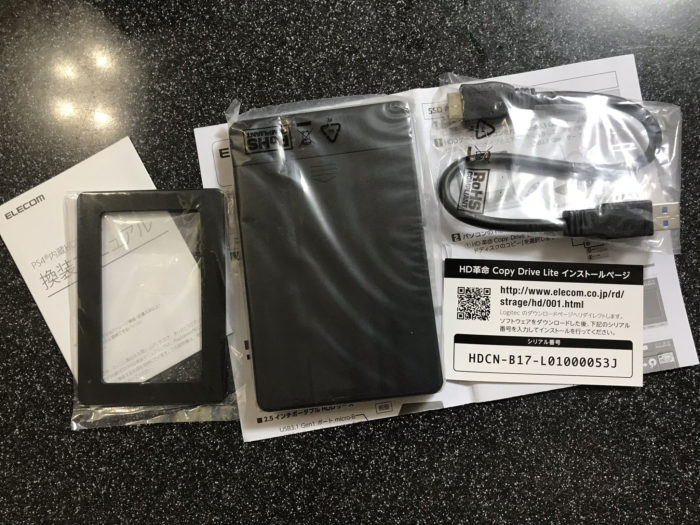
1パッケージの中にはこれらのものが含まれています。
- SSD本体 インターフェス:SATA3.0(6Gbps) 重量:約47.5g
- 変換ケース インターフェス:USB3.1/USB3.0/USB2.0 外形寸法:幅130㎜×奥行82㎜×高さ14㎜ 重量:約65g
- USB3.1(USB 3.0/USB2.0互換)ケーブル
- 7㎜→9.5㎜スペーサー
- マニュアル
- ライセンスナンバーシート
- PS4専用 換装マニュアル
- データ移行ソフト「HD革命Copy Drive Lite」
クローニングのための移行ソフト(ダウンロード版)まで含まれていて、クローニング失敗の心配がありません。
また変換ケース&対応USBケーブルが含まれているので、もともとパソコンの中にあったHDDが2.5インチならそのケース入れて外付けHDDとしてデータの書き込みが可能!
本当に画期的なアイテムだと思います。
それではまず、クローニングのための移行ソフト「HD革命 Copy Drive Lite」をインストールして行きましょう!
簡単クローニング!HDDまるごとコピー!HD革命 Copy Drive Liteをダウンロードする
説明書に記載されているこちらのサイトにアクサスして、HD革命 Copy Drive Lite をインストールします。
こちらからダウンロード➤http://www.elecom.co.jp/rd/strage/hd/001.html
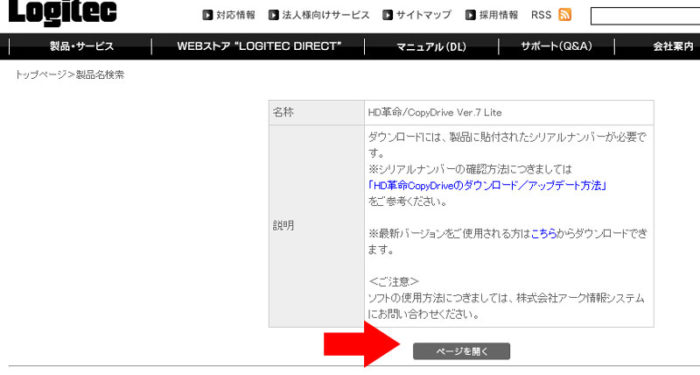
ロジテックのページになりますが、気にせずページを開くをクリック。
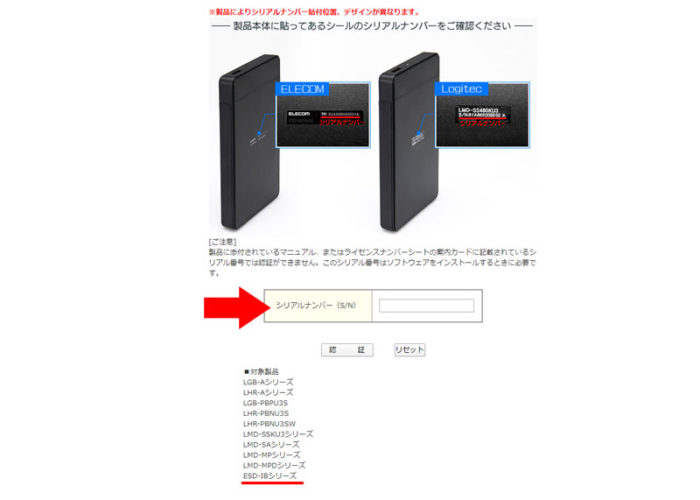
ESD‐IBシリーズというが対象商品の中にあるのをチェックして、変換ケース貼ってるシールのシリアルナンバーを記入します。
認証され、ダウンロードできるようになります。
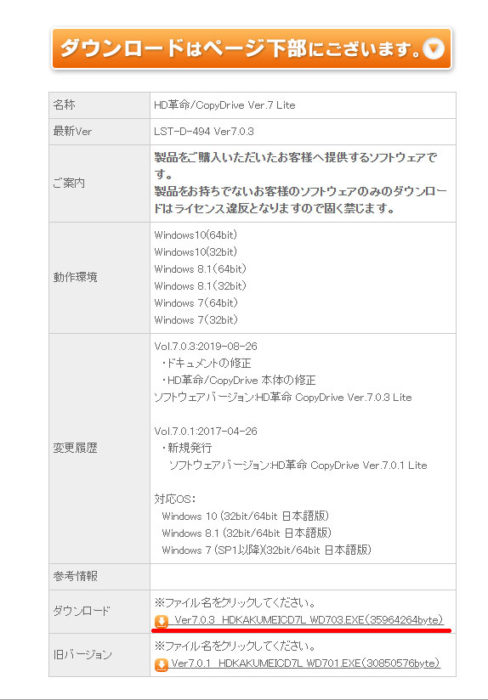
赤線のところをクリックします。
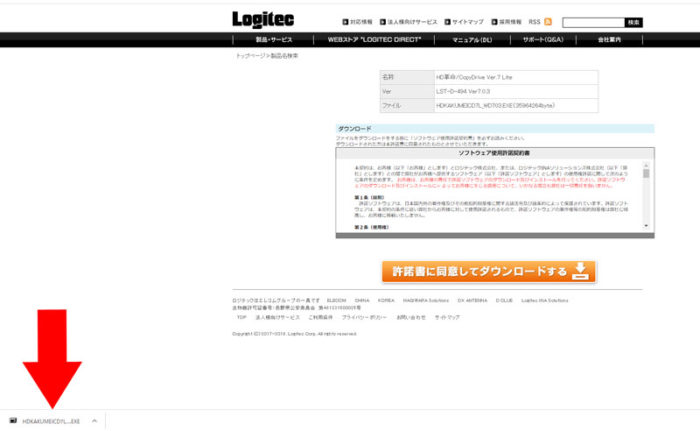
圧縮されたファイルダウンロードされました。
⇩のところをクリックするとどこの場所に解凍(保存)するかを求められます。
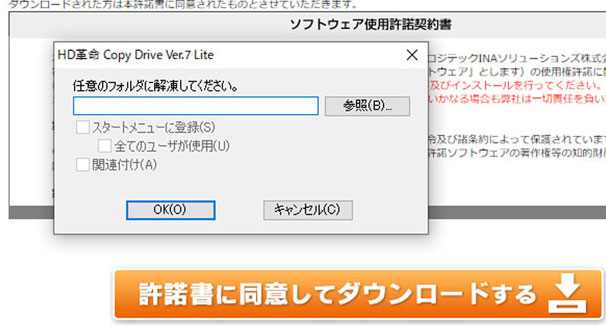
「任意のフォルダに解凍してください」空きのある場所を選んで「OK」。
「C.」を選べば問題ないと思います。
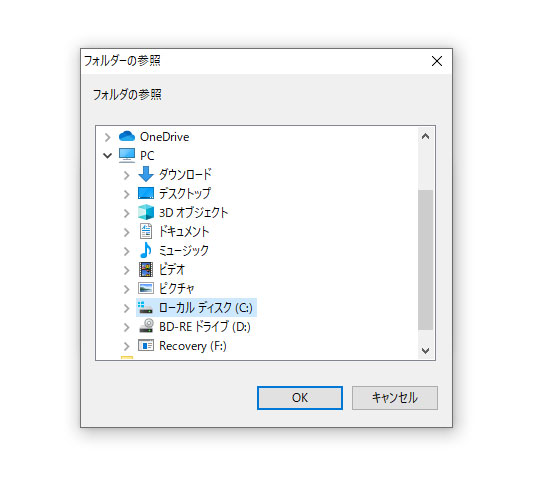
無事に解凍されると「C.」に保存されています。
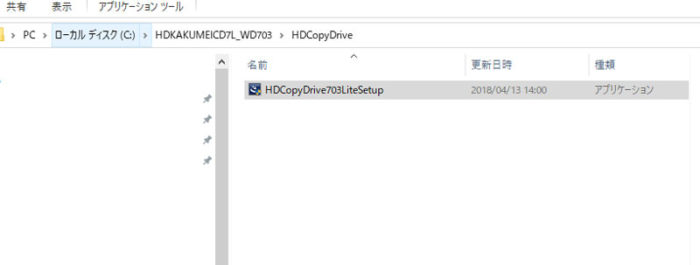
エクスプローラーの「PC」→「C.」→「HDKAKUMICD7L…」→「HDCopyDrive」の順に開いて「HDCopyDrive703LiteSetup」をクリックしてください。

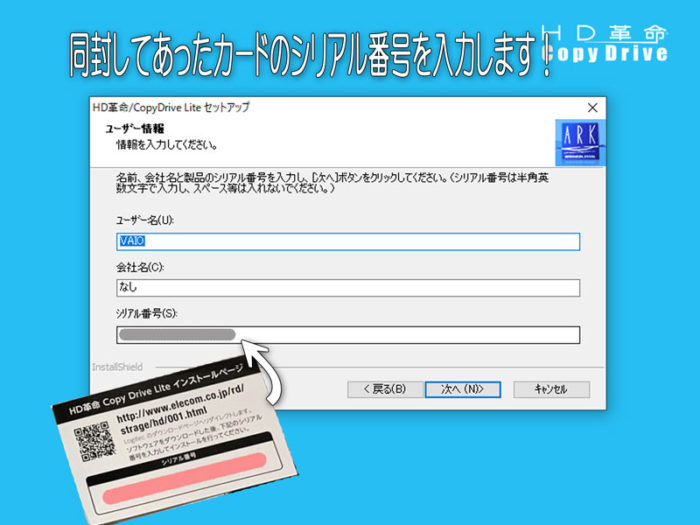
HD革命をインストールします。
ライセンスナンバーシートに記載された、「シリアル番号」を入力してください。
これでインストール完了です!
次回はHD革命を使って素人でも簡単に!失敗無しにクローニングしていく方法を記事にします!
次回に続く→HD革命で失敗しない簡単クローニング!HDDからSSDへ(準備中)

お読みいただきありがとうございました。
↓同じカテゴリーのブログ一覧に飛びます。


ぽちっとしていただけると励みになります♪